Saturday, July 3, 2021

Task Manager Part(2)

အရင်အပတ်က Task Manager နဲ့ပတ်သတ်လို့ တချို့ကို ရေးထားခဲ့ပီးပါပီ 
part(1) ကိုဖတ်ချင်ရင် အခု link မှာ ဖတ်ပေးနော် 👉👉👉 Task Manager Part(1)

အခု part(2) လေး ဆက်ပြောပြမယ်နော်

Performance Tab

Performance Tab အောက်မှာဆိုရင် ကွန်ပျူတာမှာ တပ်ဆင်ထားသည့် CPU , Memory , Disk , Wifi , GPU(graphic ပါလျှင်) တို့ ဘယ်လောက် အလုပ်များနေလဲဆိုတာကို စစ်ဆေးကြည့်ရှု့နိုင်ပါတယ်။ 
သူရဲ့ graph လေးမှာ အနှိမ့်အမြင့်လေးတွေနဲ့ သုံးတဲ့ ပမာဏကို ကြည့်ရှု့နိုင်ပါတယ်။ 

computer သုံးရတာ နှေးလာတယ် usage တွေကလည်းတစ်သက်မှတ်တည်း တစ်ဝက်ကျော်လာရင် application တွေ ပိတ်ပစ်တာ (သို့ ) memory ထပ်တိုးတာတွေ လုပ်နိုင်ပါတယ် ။ 

Start Up Tab

Start up tab မှာဆို computer ဖွင့်တာနဲ့ စ run နေတဲ့ program တွေကို ဖော်ပြပေးတာပါ။ Status မှာက computer ဖွင့်တာနဲ့ စ run မယ်ဆို enable ဖြစ်နေပီး ၊ စ မrun တဲ့ ဟာတွေကို disable ပြထားတာပါ။ ကိုယ်ဟာ တချို့ program တွေကို computer ဖွင့်တာနဲ့ မ run ချင်တာပဲ ဖြစ်ဖြစ် ၊ run ချင်တာပဲဖြစ်ဖြစ် ကိုယ်ပြောင်းချင်တဲ့ program ကို click နှိပ်ပီး ညာဘက် အောက်မှာ လင်းလာမယ့် enable , disable နှိပ်ပေးလို့ရပါတယ်။ 

 အားလုံးပဲ အဆင်ပြေကြပါစေရှင့်
#STZ


Saturday, June 26, 2021

Task Manager Part(1)

Task Manager သည် ကွန်ပျူတာတွင် ဖွင့်ထားသော program များနှင့် run နေသော process တို့၏ information များကို အသေးစိတ်ဖော်ပြနိုင်သော tool တစ်ခုပင်ဖြစ်ပါတယ်။ဒါ့အပြင် hang နေသော program တို့ကို ပိတ်ပစ်နိုင်ခြင်း ၊ memory processor တို့၏ usage များကို graph ဖြင့် ဖော်ပြထားခြင်း ၊ ဘယ် processor ကြောင့် ကွန်ပျူတာ၏ လုပ်ဆောင်နိုင်မှု နှေးကွေးနေသလဲဆိုတာမျိုးကို ခန့်မှန်းတွက်ချက်နိုင်ခြင်း အစရှိသည်တို့ကြောင့် troubleshooting အတွက်ပါ လွန်စွာ အသုံးတည့်သော tool တစ်ခုလည်းဖြစ်ပါသည်။


Task Mangaer ကို taskbar မှ right click နှိပ်ပီး task manager
                                        (or)
Ctrl + Alt + Delete တွဲနှိပ်ပီး task manager ဆိုပီးလည်း ဖွင့်လို့ရပါတယ် 

Task Manager ဖွင့်လိုက်တဲ့အခါ tab 7ခု တွေ့ရပါတယ် ။ 
process နဲ့ performance tab တွေက ကွန်ပျူတာစွမ်းဆောင်ရည်မြင့်မားစေရန်နှင့် troubleshooting အတွက် အများဆုံး အသုံးပြုကြပါတယ်။

  • Process

Process အောက်က App မှာ လက်ရှိဖွင့်ထားတဲ့ program တွေရဲ့ list တွေကို ဖော်ပြပေးပါတယ်။ program ‌တစ်ခု ဘယ်အခြေအနေမှာရှိနေလဲဆိုတာ status မှာ 'running' နှင့် 'not responding' ဆိုပီး ဖော်ပြပါတယ်။


program တစ်ခု ကွန်ပျူတာ လုပ်‌ဆောင်ချက်မှာ keyboard , mouse တွေနဲ့ ဘာမှ လုပ်မရတော့ဘူးဆိုပီး task manager ကနေ အဲ့ program ကို ပိတ်လို့ရပါတယ်။
task manager ကနေ ပိတ်ချင်တဲ့ program ကို click နှိပ်ပီး အောက်က end task လေးလင်းလာရင် click နှိပ်ပီးပိတ်လိုက်လို့ရပါတယ်။ 

အဲ့လိုမှ မဟုတ်ရင် ပိတ်ချင်တဲ့ program ကို right click နှိပ် အဲ့မှာဆို end task တင်မဟုတ်ဘဲ program တစ်ခုကို လုပ်ဆောင်လို့ရတာတွေ ရှိပါတယ်။ အဲ့ကနေလည်း လုပ်ဆောင်လို့ရပါတယ်။ 


process မှာ run နေတဲ့ application များပေါ်မူတည်ပြီး computer တွေရဲ့ လုပ်ဆောင်မှု့တွေ ကွာသွားမှာပါ။ process တစ်ခု တိုးလာတိုင်း ကွန်ပျူတာရဲ့ လုပ်ဆောင်မှု့မြန်နှုံးကို အနည်းငယ် ကျဆင်းသွားစေနိုင်ပါတယ်။ 
computer မှာ CPU usage တွေများပြီး အသုံးပြုရတာ ကျဆင်းလာရင် ဘယ် program က ဖြစ်တာလဲဆို task manager မှာ ကြည့်ပီး ၄င်း process ကိုပိတ်ခြင်းဖြင့် ပုံမှန်အတိုင်း ပြန်သုံးလို့ရပါတယ်။
ဒါ့အပြင် မိမိကွန်ပျူတာမှာ virus ရှိမရှိနှ၍့် အခြားမလိုလားအပ်သော program များ နောက်ကွယ်မှာ run နေခြင်းရှိမရှိဆိုတာကိုလည်း process tab မှာ စစ်ဆေးနိုင်ပါတယ်။ virus ဟုတ်မဟုတ်ဆိုတာ‌ကတော့ ကွန်ပျူတာအများစုမှာ ပုံမှန်တွေ့ရလေ့ရှိတဲ့ process အမည်များနှင့် ရင်းနှီးကျွမ်းဝင်ထားဖို့လိုပါလိမ့်မယ်။

task manager အကြောင်း အခုတော့ ဒီလောက်ပဲနော် နောက်ထပ် post တွေ ထပ်တင်ပေးပါ့မယ်။ အဆင်ပြေကြပါစေ။

part(2)ကို ဒီ link မှာ ဖတ်ပေးနော် 👉👉👉 Task Manager Part(2)
#STZ

Wednesday, January 20, 2021


▪️အခုပြောပြပေးမယ့်အကြောင်းအရာလေးကတော့ မိမိတို့ Hard Disk တွေ၊ USB Device တွေမှာ Format ချမိတဲ့ Data တွေကို  ဘယ်လိုပြန်ရှာရမလဲဆိုတာကို ပြောပြပေးမှာဖြစ်ပါတလ်.... 
▪️ဒီတစ်ခေါက်မှာတော့ EaseUS Data Recovery Software နဲ့ရှာပုံရှာနည်းလေးကို အဆင့်ဆင့် ရှင်းပြထားပေးပါတလ်။
▪️EaseUS Data Recovery နဲ့ Format ချမိတဲ့ Data တွေကို ပြန်ရှာဖို့အတွက် 
1️⃣ Choose the drive to scan
2️⃣ Preview 
3️⃣ Recover Data ဆိုပီး အဆင့် (၃) ဆင့် ရှိပါတလ်။
Recover လုပ်ဖို့အတွက် ဘာတွေလိုအပ်မလဲ❓
✅ ကိုယ့် Data Size ပေါ်မူတည်ပီးတော့ Backup ပြန်လုပ်မယ့် Drive တစ်ခုလိုအပ်ပါမလ်။ 
(ဥပမာ- ကိုယ်ပြန်ယူရမယ့် Data တွေက 300GB လောက်ရှိတလ်ဆိုရင် Recover ပြန်လုပ်မယ့် Drive က အဲ့ဒါထက် ပိုများမှပဲ ရပါမလ်)
✅ EaseUs Data Recovery Software ကို Download ဆွဲထားဖို့ လိုပါမလ်။ 
Dwonload Link ကို အောက်မှာ ဖော်ပြပေးထားပါတလ်....
http://www.mediafire.com/.../EaseUS.Data.Recovery.../file
✅ နောက်တစ်ခုကတော့ ကွန်ပျူတာတစ်လုံးလိုပါမလ်.. 
⚠️ ကိုယ် Recover Process လုပ်နေတုန်းမှာ တစ်ခြား Software/ Application တွေ မသုံးတာ အကောင်းဆုံးပါပဲ.. 
(လုံးဝ သုံးလို့ မရဘူးတော့ မဟုတ်ပါဘူး)
ကဲ... ဒါဆိုရင် စလိုက်ကြရအောင်..

𝐒𝐭𝐞𝐩 𝟏 - 𝐂𝐡𝐨𝐨𝐬𝐞 𝐭𝐡𝐞 𝐩𝐚𝐫𝐭𝐢𝐭𝐢𝐨𝐧
•••••••••••••••••••••••••••••••••••••••••
EaseUs Data Recovery Software ကို Install လုပ်ပီး ဖွင့်လိုက်တဲ့အခါ ပုံမှာ တွေ့ရတဲ့အတိုင်း Partition တွေကို မြင်ရမှာပဲ ဖြစ်ပါတလ်... ကိုယ်စစ်ချင်တဲ့ Partition ကို Select မှတ်ပီးတော့ Scan ဆိုတာကို နှိပ်လိုက်ပါ။
𝐒𝐭𝐞𝐩 𝟐 - 𝐒𝐞𝐥𝐞𝐜𝐭 𝐰𝐚𝐧𝐭𝐞𝐝 𝐟𝐢𝐥𝐞𝐬
••••••••••••••••••••••••••••••••••••••
Scan စစ်တာပီးသွားပီးဆိုရင်တော့ ဘယ်ဖက်ကနေရာမှာ Lost File, Delete File ဆိုတာတွေကို တွေ့ရမှာပါ။ အဲ့ဒီထဲမှာ ကိုယ်ရှာချင်တဲ့ File တွေကို တစ်ခုချင်းဆီ လိုက်နှိပ်ရှာလို့ ရသလို အပေါ်နားက Filter Tab လေးကို နှိပ်ပီးတော့လည်း File Type သီးသန့်ရှာလို့ရပါတယ် ။

𝐒𝐭𝐞𝐩 𝟑 - 𝐑𝐞𝐜𝐨𝐯𝐞𝐫 𝐟𝐢𝐥𝐞𝐬 𝐭𝐨 𝐚 𝐬𝐞𝐜𝐮𝐫𝐞 𝐥𝐨𝐜𝐚𝐭𝐢𝐨𝐧
•••••••••••••••••••••••••••••••••••••••••••••••••••••••••••
ကိုယ့်ရဲ့ Data တွေ တွေ့ပီးဆိုရင်တော့ Select မှတ်ပီး Recover ဆိုတာကို နှိပ်လိုက်ပါမလ်။ ပီးတော့ ကိုယ်သိမ်းချင်တဲ့နေရာ ကို ရွေးပေးလိုက်ရင် ပီးပါပီ။
(အကောင်းဆုံးက နောက်ထပ် Drive တစ်ခုမှာ Recover လုပ်လို့ရတဲ့ Files တွေကို သိမ်းတာ အကောင်းဆုံးပါပဲ)
ဒီအဆင့်တွေပီးသွားပီဆိုရင်တော့ ကိုယ့် Files တွေ အားလုံး ပြန်ရလာမှာ ဖြစ်ပါတယ်...

Credt....


Tuesday, December 22, 2020

နိုင်းနိုင်းစနေ - ၉၀ - ၁၀ နိယာမ
-----------------------------
Uncode
အခုစာအုပ်လေးကတော့ တော်တော်များများဖတ်ဖူးပီးသားဖြစ်မှာပါ မဖတ်ရသေးရင်လည်း ဖတ်သင့်တဲ့စာအုပ်ဖြစ်တဲ့အပြင် ဖတ်ပီးသားတွေ အတွက်လည်း ခဏခဏ ပြန်ဖတ်သင့်တဲ့စာအုပ်ပါ

၉၀-၁၀ နိယာမဆိုတာ ဘာလဲ....
ဘဝရဲ့ ၁၀%က သင့်ရဲ့ ကံကြမ္မာကြောင့်ဖြစ်တယ်။
ကျန်တဲ့ ၉၀% က သင့်ရဲ့ တုံ့ပြန်မှု့ အပေါ် မူတည်တယ်။
ဒါဟာ အမှန်ပါ ပုံမှန် လူတွေဟာ မတင်မှတ်ထားတဲ့ အပြုအမူတွေကြောင့် ကောင်းတဲ့ဘက် ရောက်ရမယ့်ဟာကို မကောင်းတဲ့ဘက်ပဲ ရောက်နေကြတယ်
နေ့စဥ် ဘာမှ မဟုတ်ဘူးလို့ ထင်ရတဲ့ တုန့်ပြန်မှု့လေးတွေက သင့်ကို နောက်ဆက်တွဲဖြစ်ရပ်တွေကို ပြောင်းလဲသွားစေနိုင်တယ်။
အဲ့လို ဘဝအတွက် ကောင်းမွန်တဲ့ အတွေးတွေ ၊ ကောင်းတဲ့ဘက်တွေ ရောက်ဖို့ အခြားသော မှတ်သားစရာလေးတွေလည်း ပါတာကြောင့်မို့ အခုစာအုပ်လေးကို ဖတ်ကြဖို့ ညွှန်းပေးလိုက်ပါတယ်။
၉ဝ-၁ဝ နိယာမက သင့်ဘဝကို ပြောင်းလဲလိမ့်မယ်။
(အနည်းဆုံးတော့ သင့်ရဲ့တုံ့ပြန်မှုကို ပြောင်းလဲလိမ့်မယ်)

Zawgyi
အခုစာအုပ္ေလးကေတာ့ ေတာ္ေတာ္မ်ားမ်ားဖတ္ဖူးပီးသားျဖစ္မွာပါ မဖတ္ရေသးရင္လည္း ဖတ္သင့္တဲ့စာအုပ္ျဖစ္တဲ့အျပင္ ဖတ္ပီးသားေတြ အတြက္လည္း ခဏခဏ ျပန္ဖတ္သင့္တဲ့စာအုပ္ပါ

၉၀-၁၀ နိယာမဆိုတာ ဘာလဲ....
ဘဝရဲ့ ၁၀%က သင့္ရဲ့ ကံၾကမၼာေၾကာင့္ျဖစ္တယ္။
က်န္တဲ့ ၉၀% က သင့္ရဲ့ တုံ႔ျပန္မႈ႔ အေပၚ မူတည္တယ္။
ဒါဟာ အမွန္ပါ ပုံမွန္ လူေတြဟာ မတင္မွတ္ထားတဲ့ အျပဳအမူေတြေၾကာင့္ ေကာင္းတဲ့ဘက္ ေရာက္ရမယ့္ဟာကို မေကာင္းတဲ့ဘက္ပဲ ေရာက္ေနၾကတယ္
ေန႔စဥ္ ဘာမွ မဟုတ္ဘူးလို႔ ထင္ရတဲ့ တုန႔္ျပန္မႈ႔ေလးေတြက သင့္ကို ေနာက္ဆက္တြဲျဖစ္ရပ္ေတြကို ေျပာင္းလဲသြားေစနိုင္တယ္။
အဲ့လို ဘဝအတြက္ ေကာင္းမြန္တဲ့ အေတြးေတြ ၊ ေကာင္းတဲ့ဘက္ေတြ ေရာက္ဖို႔ အျခားေသာ မွတ္သားစရာေလးေတြလည္း ပါတာေၾကာင့္မို႔ အခုစာအုပ္ေလးကို ဖတ္ၾကဖို႔ ညႊန္းေပးလိုက္ပါတယ္။
၉ဝ-၁ဝ နိယာမက သင့္ဘဝကို ေျပာင္းလဲလိမ့္မယ္။
(အနည္းဆုံးေတာ့ သင့္ရဲ့တုံ႔ျပန္မႈကို ေျပာင္းလဲလိမ့္မယ္)

Wednesday, February 26, 2020

Computer တွင် password ဘယ်လို ထားရမလဲ

အခု တစ်ခါမှာတော့ computer မှာ password create လုပ်ချင်တဲ့ သူတွေ အတွက် ပြောပြပေးမှာ ဖြစ်ပါတယ်

ပထမ ဉီးဆုံး control panel ထဲကို ဝင်ရမှာပါ
control panel ကို  search box ကနေ control panel ရိုက်ပီး (or)  run box (win + R)ကနေ control panel ဆိုပီး ရှာလည်းရပါတယ်
For Search box 

For Run box
control panel ထဲကို ရောက်ပီဆိုရင် View by မှာ Category လုပ်ပေးပါ
ပီးရင် User Account ကို Click နှိပ်ပီး ဝင်လိုက်ပါ 
and then Click User Account
and then Click manage another account
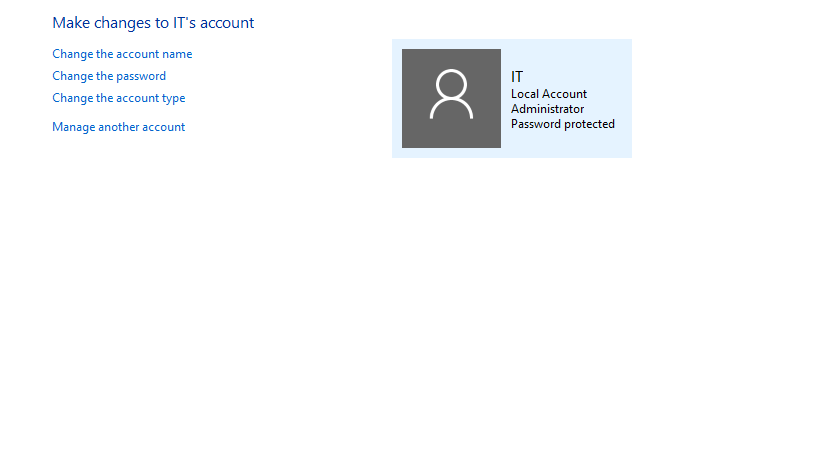
Make Changes to *'s account ထဲကို ရောက်သွားပီဆိုရင် 
password Create လုပ်ချင်တာမို့ Create ‌a Password ကို Click နှိပ်လိုက်ပါ
For Create a Password
new password မှာ ကိုယ် ထားချင်တဲ့ password ကို ထားပေးရမှာပါ
သေချာအောင် new password ကို နှစ်ခါ ရိုက်ပေးရပါမယ်

- pw ပေးရင်း မိမိက မေ့တက်ရင် hint လေး ပေးထားလို့ရပါတယ် (ဉပမာ - pw မှာ ကိုယ့်နာမည် ပေးထားတယ်ဆို hint မှာ name ဆိုပီး ပေးထားရင် pw မေ့နေရင်တောင် စဉ်းစားလို့ ရမှာပါ) 
အယ် အဲ့နေရာမှာ ကိုယ်တင်မဟုတ်ဘူး ကိုယ့်အကြောင်းကို သိတဲ့ သူက hint ကနေလည်း ကိုယ့် pw သိသွားနိုင်တယ်ဆိုတာတော့ သတိ ထားစေလိုပါတယ်


password ကို ပြန် ပြောင်းချင်တာ computer name ပြန်ပြောင်းချင်တယ်ဆို အောက်က link လေးမှာ ဝင် လေ့လာနိုင်ပါတယ် 
⇓⇓⇓⇓⇓

အားလုံး အဆင်ပြေကြပါ‌စေ 
#STZ

Computer မှာ User Name နှင့် Password ပြောင်းနည်း

computer မှာ user name နဲ့ password ဘယ်လို ပြောင်းရမလဲဆိုတာ ပြောပြပေးမှာ ဖြစ်ပါတယ်
သိပီးသား လူတွေ အတွက် လွယ်ပေမယ့် မသိသေးတဲ့ သူတွေ အတွက်ပါ

ပထမ ဉီးဆုံး control panel ထဲကို ဝင်ရမှာပါ
control panel ကို  search box ကနေ control panel ရိုက်ပီး (or)  run box (win + R)ကနေ control panel ဆိုပီး ရှာလည်းရပါတယ်

For Search box 

For Run box

control panel ထဲကို ရောက်ပီဆိုရင် View by မှာ Category လုပ်ပေးပါ
ပီးရင် User Account ကို Click နှိပ်ပီး ဝင်လိုက်ပါ 
and then Click User Account
and then Click manage another account

Make Changes to *'s account ထဲကို ရောက်သွားပီဆိုရင် 
မိမိက computer name ပြောင်းချင်တာဆို Change the account name ကို ဝင်
ဒါမှ မဟုတ် password change ချင်တာဆို Change the password ထဲကို ဝင်ပီး ပြောင်းချင်တဲ့ name , pw ပြောင်းပေးပီး Change name , change pw နှိပ်ပေးလိုက်ရင် ရပါပီ
For Change the account name
For Change the password
- current password မှာ လက်ရှိသုံး‌နေတဲ့ password ကို ထားပီး new password မှာ ကိုယ် ထားချင်တဲ့ password ကို ထားပေးရမှာပါ
သေချာအောင် new password ကို နှစ်ခါ ရိုက်ပေးရပါမယ်
- pw ပေးရင်း မိမိက မေ့တက်ရင် hint လေး ပေးထားလို့ရပါတယ် (ဉပမာ - pw မှာ ကိုယ့်နာမည် ပေးထားတယ်ဆို hint မှာ name ဆိုပီး ပေးထားရင် pw မေ့နေရင်တောင် စဉ်းစားလို့ ရမှာပါ) 
အယ် အဲ့နေရာမှာ ကိုယ်တင်မဟုတ်ဘူး ကိုယ့်အကြောင်းကို သိတဲ့ သူက hint ကနေလည်း ကိုယ့် pw သိသွားနိုင်တယ်ဆိုတာတော့ သတိ ထားစေလိုပါတယ်

* ဒီနေရာမှာ တစ်ခု သတိထားရမှာက pw ကို ဘာမှ မထားချင်တော့ဘူးဆို new pw နေရာတွေမှာ ဘာမှ မရိုက်ဘဲ Change password နှိပ်ပေးလိုက်ရင် ရပါပီ

အားလုံးပဲ အဆင်ပြေကြပါစေ 
#STZ


Thursday, February 6, 2020

Computer နဲ႔ Internet သုံးခ်ိန္မွာ Zawgyi , Unicode (၂) ခုလုံး ဖတ္လို႔ရေအာင္ လုပ္နည္း , Computer နဲ့ Internet သုံးချိန်မှာ Zawgyi , Unicode (၂) ခုလုံး ဖတ်လို့ရအောင် လုပ်နည်း

(Zawgyi)

အခု ေနာက္ပိုင္း ေတာ္ေတာ္မ်ားမ်ား unicode ေတြ ေျပာင္းသုံးလာၾကတယ္ ဒါေပမယ့္ တခ်ိဳ႕ၾကေတာ့ Zawgyi ပဲ သုံးေသးတဲ့သူေတြလည္းရွိၾကေသးတယ္
ph ေတြမွာ အဆင္ေျပလာေပမယ့္ computer နဲ႔ သုံးရင္ myanmar font ေတြကို ဖတ္မရေတာ့ ရွိေနတယ္
အခု ေျပာျပေပးမွာက computer ေတြမွာ Zawgyi ေရာ Unicode ေရာ ဖတ္လို႔ ရမယ့္ နည္းေလး ေျပာျပမွာပါ

1. ပထမဉီးဆုံး Chrome ကေတာ့ ရွိေနရမွာပါ မရွိေသးရင္လည္း install လုပ္ေပးပါ
2. ပီးရင္ google ကေနပီး mua web unicode converter for chrome ရွာပီး ဖြင့္ေပးပါ


3. Click Add Chrome

4. Click Add Extension
လုပ္ေဆာင္တာေတြပီးသြားပီဆိုရင္ URL ရဲ့ ေဘးနားက  MUA Web Unicode Converter ေလးက On ေလး ျဖစ္ေနမွာပါ 
အဲ့ဒါဆို computer မွာ Zawgyi and Unicode ၂ မ်ိဳး စလုံး ဖတ္လို႔ ရသြားမွာပါ
အားလုံး အဆင္ေျပပါေစ

မွတ္ခ်က္ - zawgyi , unicode ၂ မ်ိဳးျဖင့္ ဖတ္ လို႔ရေသာ လုပ္ေဆာင္ျခင္းျဖစ္ပါသည္။

(Unicode)

အခု နောက်ပိုင်း တော်တော်များများ unicode တွေ ပြောင်းသုံးလာကြတယ် ဒါပေမယ့် တချို့ကြတော့ Zawgyi ပဲ သုံးသေးတဲ့သူတွေလည်းရှိကြသေးတယ်
ph တွေမှာ အဆင်ပြေလာပေမယ့် computer နဲ့ သုံးရင် myanmar font တွေကို ဖတ်မရတော့ ရှိနေတယ်
အခု ပြောပြပေးမှာက computer တွေမှာ Zawgyi ရော Unicode ရော ဖတ်လို့ ရမယ့် နည်းလေး ပြောပြမှာပါ

1. ပထမဉီးဆုံး Chrome ကတော့ ရှိနေရမှာပါ မရှိသေးရင်လည်း install လုပ်ပေးပါ
2. ပီးရင် google ကနေပီး mua web unicode converter for chrome ရှာပီး ဖွင့်ပေးပါ

3. Click Add Chrome

4. Click Add Extension
လုပ်ဆောင်တာတွေပီးသွားပီဆိုရင် URL ရဲ့ ဘေးနားက  MUA Web Unicode Converter လေးက On လေး ဖြစ်နေမှာပါ 
အဲ့ဒါဆို computer မှာ Zawgyi and Unicode ၂ မျိုး စလုံး ဖတ်လို့ ရသွားမှာပါ
အားလုံး အဆင်ပြေပါ‌စေ 

မှတ်ချက် - zawgyi , unicode ၂ မျိုးဖြင့် ဖတ် လို့ရသော လုပ်ဆောင်ခြင်းဖြစ်ပါသည်။